IDrive frente a Dropbox
Written by rasco on January 29, 2026
Desde que comenzamos nuestro viaje alrededor del mundo en enero de 2012, hemos tomado un montón de fotografías y creado miles de archivos y documentos importantes. La gente suele preguntarnos cómo realizamos copias de seguridad y cómo accedemos a este enorme volumen de datos. Hasta hace unas semanas nuestra respuesta siempre era Dropbox. Pero ahora, HoneyTrek tiene una nueva solución de almacenamiento en la nube favorita sin lugar a dudas… ¡IDrive! Primero, explicaré por qué el almacenamiento en la nube transforma tu mujerrkflow (si aún no lo usas), y luego te diré por qué elegimos un nuevo ganador: IDrive vs. Dropbox.
¿Qué es el almacenamiento en la nube?
- Cuando los archivos de sus computadoras, teléfonos y otros dispositivos se respaldan de manera constante y automática (sin necesidad de interacción del usuario) en un servidor seguro (una solución de respaldo externa es crucial en caso de robo/incendio/daños/etc.)
¿Por qué necesito almacenamiento en la nube?
- ¿Alguna vez ha perdido un archivo, fotografía o documento importante debido a un fallo de la computadora?
- ¿Alguna vez ha estado viajando y ha deseado tener acceso a un determinado archivo?
- ¿Alguna vez ha estado en casa deseando tener acceso a un archivo en la computadora de su trabajo y viceversa?
- ¿Tomas muchas fotografías y necesitas una forma de retroceder y acceder a ellas desde la carretera?
- ¿Tiene varias computadoras y le gustaría tener siempre la versión más actualizada de cada archivo (sin tener que enviar archivos por correo electrónico de un lado a otro)?
- ¿Alguna vez ha querido enviar archivos, imágenes o vídeos de gran tamaño a familiares, amigos o colegas?
…Podría seguir y seguir sobre las razones para utilizar el almacenamiento de archivos en línea, pero espero que esos sean ejemplos suficientes para despertar su interés.
¿Cómo funciona el almacenamiento en la nube?
- Crear una cuenta en IDrive (nota: puedes probar el servicio durante 15 días y recuperar tus $15 si no estás satisfecho))
- Descarga el programa IDrive a tu computadora
- Abra la aplicación y haga clic en la pestaña “SYNC” a la izquierda (ver captura de pantalla a continuación). Elija dónde colocar su “Mi carpeta de sincronización” (Me gusta almacenar el mío en mi escritorio, para que siempre esté accesible y sea una prioridad). Luego coloque todos sus archivos (Documentos de Word, archivos de Excel, fotos, música, cualquier cosa que tengas en tu computadora) dentro de esa carpeta.
- Cada vez que modifique o agregue un archivo dentro de esa carpeta, IDrive realizará una copia de seguridad en sus servidores con cifrado AES de 256 bits (La misma seguridad en los sitios web bancarios.).
- Respire hondo y sepa que sus archivos se actualizarán sin problemas, se realizarán copias de seguridad de forma segura y podrá acceder a ellos en cualquier momento que los necesite. Si su computadora/disco duro alguna vez falla, simplemente instale iDrive en su nueva computadora y sus archivos se restaurarán automáticamente.
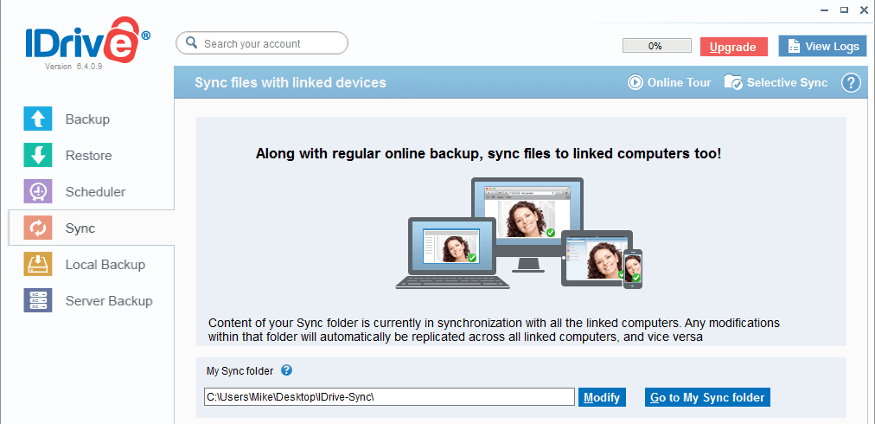
¿Por qué somos grandes fans de IDrive?
- Realice copias de seguridad de PC, Mac, iPhone, teléfonos Android, tabletas o prácticamente cualquier dispositivo en una sola cuenta (sólo necesitas una cuenta por pareja/familia)
- Cifrado AES de 256 bits con una clave personal que no se almacena en ningún lugar de los servidores
- IDrive Rewind puede restaurar una versión anterior de sus archivos
- Si tiene muchos archivos, le enviarán un disco duro de 3 TB para acelerar su carga inicial y ahorrar ancho de banda. ¡GRATIS!

IDrive vs. Dropbox: ¿La mayor y mejor diferencia? ¡PRECIO!
- Cuenta de 1000 GB con Drobox = $100/año
- Cuenta de 2000 GB con IDrive = $52/año
- Si bien amamos y utilizamos todos los extras de IDrive, la conclusión es que cualquiera de los servicios hará prácticamente lo mismo… mantener sus archivos sincronizados en todos sus dispositivos y realizar una copia de seguridad de ellos de forma segura en caso de desastre. La pregunta principal es, ¿Preferirías pagar $100 por 1000 Gigas de espacio en Dropbox, o $52 por 2000 GB de espacio en IDrive?
Cambiar a IDrive
Si te estás preguntando (o un poco nervioso) sobre el proceso de cambio de Dropbox a IDrive… podemos decirte que fue súper simple. Instala IDrive en su escritorio y simplemente copia todos los archivos que se encuentran actualmente en su Dropbox a la carpeta que elija en “Mi carpeta de sincronización” y le da aproximadamente un día para completar la sincronización. Sabemos que puede resultar aterrador mover todos sus archivos a un nuevo servicio. Sentimos lo mismo, así que mantuvimos Dropbox funcionando mientras probábamos IDrive durante las dos semanas. período de reembolso completo.
Recursos
NOTA: IDrive nos preguntó si nos gustaría compartir su servicio con la audiencia de HoneyTrek y les dijimos que solo lo haríamos después de haberlo probado nosotros mismos y haber podido administrar con éxito nuestro negocio utilizando IDrive exclusivamente… ¡y aquí estamos! Recibimos un pequeño pago de afiliado si utiliza nuestro enlace iDrive